
Email-Konto für Microsoft Office Outlook einrichten
So richten Sie Microsoft Office Outlook 2010 ein:
1. Öffnen Sie Microsoft Outlook.
2. Gehen Sie auf Datei --> Konto hinzufügen.
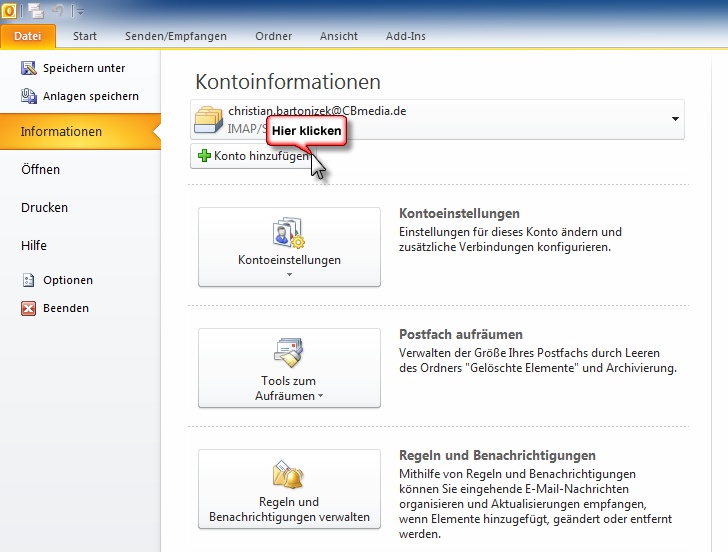
3. Aktivieren Sie das Auswahlkästchen für „Servereinstellungen oder zusätzliche Servertypen manuell konfigurieren“ und klicken anschließend auf „Weiter“.

4. Wählen Sie nun „Internet E-Mail“ aus und klicken auf „Weiter“.

5. Füllen Sie die Felder aus und klicken Sie anschließend auf „Weitere Einstellungen“.
Achtung bei dem Feld „Kontotyp“.
Wenn Sie Kopien von Nachrichten auf dem Server speichern möchten, wählen Sie die Option „IMAP“ aus. Wenn Sie keine Nachrichten auf dem Server speichern möchten, wählen Sie die Option „POP3“ aus. Die Auswahl von „IMAP“ erlaubt Ihnen auch, den SpamAssassin-Spamfilter für eingehende E-Mail-Nachrichten zu trainieren, wenn SpammAssassin auf dem Server aktiv ist.

6. Im neuen Fenster setzen Sie das Häkchen unter dem Register „Postausgangsserver“ bei „Der Postausgangsserver (SMTP) erfordert Authentifizierung“. Bestätigen Sie Ihre eingabe mit dem Klick auf „OK“.

7. Wieder im vorherigen Fenster angelangt, klicken Sie auf die Schaltfläche „Weiter“.

8. Warten Sie bis beide Aufgaben im unteren Bereich den Status „Erledigt“ besitzen. Anschließend klicken Sie auf „Schließen“.

9. Nun klicken Sie auf die Schaltfläche „Fertig stellen“ und Ihr neues Email-Konto wurde eingerichtet.

Hier finden Sie diese Anleitung auch als PDF-Datei zum Download.